
当サイトの記事は編集部が国土交通省・IPA・デジタル庁などの公的機関の情報、規格や業界団体の公開情報を調べて独自に執筆しています。記事内にIT・Webエンジニアの転職サービスへの案内(広告)を含みます。
基本設計を任されて、いざ画面設計書を書こうとしたら『何を、どこまで書けばいいの?』と手が止まってしまった。そんな方も多いはずです。
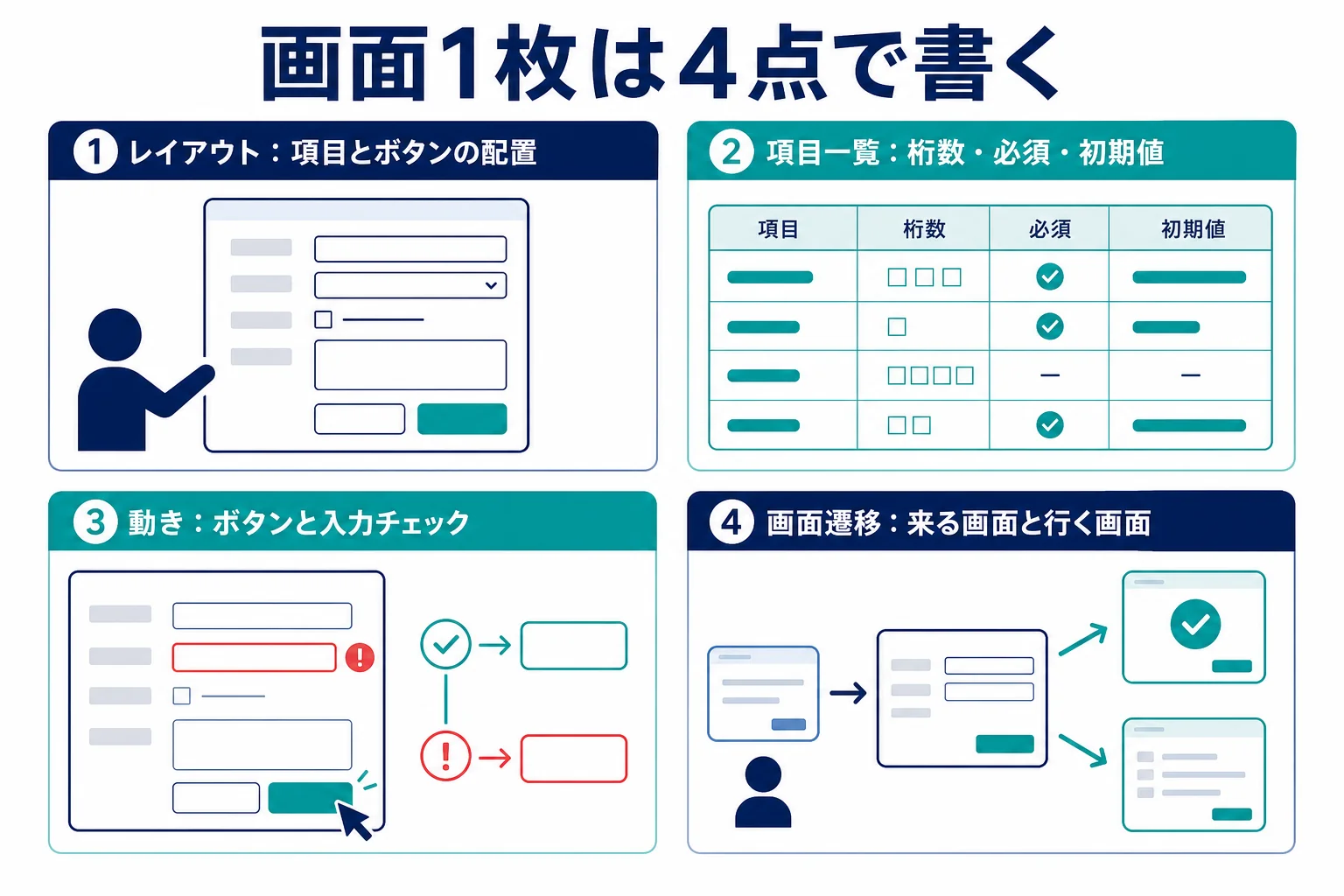
結論から言うと、画面設計書は画面1枚ごとに「レイアウト」「項目一覧」「動き」「画面遷移」の4点を書けば、ほとんどの読み手に伝わります。その前に、全部の画面を並べた画面一覧と画面遷移図を作っておくと迷いません。
この記事を読めば、画面設計書の書く項目と、記入の仕方の見本が分かります。
画面設計書とは?画面仕様書との違い
画面設計書は、システムの画面に何を表示し、どう動くかを決めた文書です。画面仕様書と呼ぶ会社もあり、中身はほぼ同じと考えて大丈夫です。
画面設計書は、利用者が目にする画面の見た目と動きを、開発する人・テストする人・発注した人が同じように理解するための文書です。
デジタル庁のデジタル・ガバメント推進標準ガイドライン(DS-100)では、「画面、帳票等の利用者にとって直接的に理解することができる基本設計を行った後に、機能を実現するための詳細設計を行う」としています。つまり画面は、基本設計で先に決める物なんですね。
呼び方の違いはどう考える?
『画面設計書と画面仕様書、どっちが正しいの?』と迷う方もいますよね。実は、決まった使い分けはありません。
| 呼び方 | よく使われる場面 | 中身の傾向 |
|---|---|---|
| 画面設計書 | 開発会社の基本設計の成果物 | レイアウトと項目、動きまで |
| 画面仕様書 | 発注側・テスト担当との共有 | 決めごとの一覧として読まれる |
| 画面レイアウト | 見た目だけを先に合わせる時 | 配置と文言が中心 |
| 画面一覧 | 設計書の最初のページ | 画面の名前と番号の一覧 |
会社や案件のひな形がある時は、その呼び方に合わせておけば十分です。基本設計書全体の書き方は基本設計書とは?書く項目と書き方(外部設計)で紹介しています。
画面1枚は4点で書けば伝わる
画面1枚の設計書は「レイアウト」「項目一覧」「動き(ボタン・入力チェック)」「画面遷移」の4点に分けて書きます。どれか1つが抜けると、作る人が自分で想像して埋めてしまいます。
画面設計書でよくあるのが、きれいなレイアウト図だけで終わってしまうパターンです。見た目はそろっても、『この欄は何文字まで?』『空のまま押したら?』と、作る人から質問が山ほど来るんですよね。
そこで編集部では、画面1枚を4点に分けて書く記入表を作ってみました。
| 書く点 | 書く中身 | 抜けると起きること |
|---|---|---|
| レイアウト | 項目やボタンの配置、見出しの文言 | 画面ごとに見た目がばらばらになる |
| 項目一覧 | 項目名、入力か表示か、桁数、必須か、初期値 | 入力できる文字や桁が人によって違う |
| 動き | ボタンを押した時の処理、入力チェック、エラーの文言 | 確認画面やエラーの出方が想像になる |
| 画面遷移 | どの画面から来て、どの画面へ行くか | 戻るボタンの行き先が決まらない |
レイアウトは手描きでもいい
レイアウトは、最初から作り込まなくて大丈夫です。表計算ソフトのマス目や、作図ツールの四角を並べた簡単な図で十分伝わります。
大事なのは、見た目の美しさより「どこに何があるか」が分かることです。項目に番号を振っておき、項目一覧の番号と対応させると、読む人が迷いません。
画面の種類ごとに重点を変える
4点のうち、どこを厚く書くかは画面の種類で変わります。全部の画面を同じ細かさで書こうとすると、時間がいくらあっても足りませんよね。
| 画面の種類 | 厚く書く所 | 軽くてよい所 |
|---|---|---|
| 入力画面(申し込み・登録) | 項目一覧の入力ルールと、エラーの文言 | 見出しの装飾 |
| 一覧・検索画面 | 検索の条件、並び順、件数が多い時の表示 | 1件ずつの項目の説明 |
| 確認・完了画面 | どの画面から来て、どこへ戻れるか | 項目一覧(入力画面と同じなら参照でよい) |
| 管理者向けの画面 | 誰が開けるか、操作の取り消しができるか | レイアウトの細かな見た目 |
例えば一覧画面なら、「該当が0件の時に何と出すか」「並び順は新しい順か」を書いておくだけで、作る人からの質問がぐっと減ります。
画面が多いシステムでは、ヘッダーやメニューなど全画面で同じ部分を「共通部品」として1ページにまとめておくと、各画面のページが短くなって読みやすくなります。
設計書の画面一覧と画面遷移図の作り方
画面1枚ずつ書き始める前に、全部の画面を並べた画面一覧と、画面どうしのつながりを示す画面遷移図を作ります。この2つが、画面設計書全体の目次と地図になります。
『いきなりログイン画面から細かく書き始めたら、途中で画面が足りないことに気づいた』という失敗はよくあります。先に全体を見渡しておくと、こうした抜けが減りますよ。
- 要件定義書の機能の一覧を見ながら、必要な画面を書き出す
- 画面に番号と名前を付けて、設計書の画面一覧にする
- 画面どうしのつながりを、四角と線で画面遷移図にする
- エラー画面や確認画面など、忘れやすい画面を足す
- 発注側と画面一覧を見ながら、足りない画面がないか確かめる
画面一覧の記入例
画面一覧は、表にするのが一番見やすい形です。ここでは、社内の備品貸出システムを例にした、編集部の架空の記入例を載せますね。
| 画面番号 | 画面名 | 使う人 | 開き方 |
|---|---|---|---|
| G01 | ログイン | 全社員 | システムの入口 |
| G02 | 備品の検索 | 全社員 | ログイン後に表示 |
| G03 | 貸出の申し込み | 全社員 | 検索結果から選ぶ |
| G04 | 申し込みの確認 | 全社員 | 申し込み画面で確認ボタン |
| G05 | 貸出の承認 | 総務担当 | メニューから開く |
画面遷移図は「矢印の行き先」を全部書く
画面遷移図では、ボタンやリンクごとに行き先の線を引きます。戻るボタン、キャンセル、エラーの時の行き先まで書いておくのがポイントです。
例えば「申し込みの確認」画面なら、確定で完了画面へ、修正で申し込み画面へ戻る、と2本の線が出ますよね。こうした分かれ道を書き漏らすと、作る人が自分で決めることになってしまいます。
要件定義書の「画面」の欄から引き継ぐ
画面一覧の元になるのは、要件定義書です。デジタル庁のDS-100では、要件定義書の機能要件として、機能・画面・帳票・データ・外部インタフェースに関する事項を定めるとしています。
つまり、要件定義の段階で「どんな画面が要るか」はある程度決まっているはずなんです。画面設計書では、それを1枚ずつの具体的な形に落としていきます。
| 要件定義書で決まっていること | 画面設計書で決めること |
|---|---|
| 備品を検索できること | 検索の条件、並び順、0件の時の表示 |
| 貸出を申し込めること | 入力する項目、必須かどうか、エラーの文言 |
| 総務担当が承認できること | 承認ボタンの位置、差し戻しの時の行き先 |
要件定義書に書いていない画面が増えた時は、勝手に足さずに発注側へ確かめておきましょう。
項目一覧と動きの書き方の記入例
項目一覧は「誰が読んでも同じ物が作れる」細かさで書きます。動きは「ボタンを押したら」「入力が間違っていたら」の2つを分けて書くと、漏れが減ります。
ここからは、先ほどの「貸出の申し込み」画面を例に、項目一覧と動きの書き方を見ていきます。どれも編集部の架空の記入例です。
項目一覧の記入例
| 番号 | 項目名 | 種類 | 必須 | 入力のルール | 初期値 |
|---|---|---|---|---|---|
| 1 | 備品名 | 表示 | ー | 検索画面で選んだ備品 | 選んだ備品 |
| 2 | 貸出日 | 入力(日付) | 必須 | 今日以降の日付 | 今日 |
| 3 | 返却予定日 | 入力(日付) | 必須 | 貸出日以降の日付 | 空欄 |
| 4 | 使う目的 | 入力(文字) | 任意 | 全角で入力 | 空欄 |
| 5 | 確認ボタン | ボタン | ー | 押すと入力チェックをする | ー |
桁数や文字の種類は、データベースの項目と合わせておく所です。テーブル定義書との合わせ方はテーブル定義書・データベース設計書の書き方を見てみてください。
動きの記入例
| きっかけ | 処理 | 結果 |
|---|---|---|
| 確認ボタンを押す(入力が正しい) | 入力内容を保ったまま確認画面へ | G04 申し込みの確認へ |
| 確認ボタンを押す(必須が空欄) | 空欄の項目の下にエラー文言を出す | この画面のまま |
| 返却予定日が貸出日より前 | 「返却予定日は貸出日以降の日付を入れてください」と出す | この画面のまま |
| キャンセルを押す | 入力内容を捨てる | G02 備品の検索へ |
エラーの文言まで書いておくと、テスト仕様書を作る人がそのまま確かめる項目にできます。画面の裏で動く処理の細かい決めごとは、機能仕様書とは?書く項目と書き方・サンプルの考え方で書く項目を紹介しています。
- 画面一覧の全画面に、設計書のページがある
- レイアウトの番号と項目一覧の番号が合っている
- 必須の項目と入力のルールが全部書いてある
- エラーの時の文言と、出る場所が決まっている
- 戻る・キャンセルの行き先が画面遷移図にある
「既存の画面と同じ」とだけ書いて済ませると、作る人がどこまで同じにするか迷います。同じにする所と変える所を、一行ずつでも書き分けておきましょう。
画面設計書でよくある相談
よく見かけるのは「画面設計書と画面遷移図の違い」「インターフェース設計書に何を書くか」「Excelの設計書とは何か」の3つです。どれも、文書ごとの役割を分けて考えるとすっきりします。
よく見かける相談を、内容をまとめた形で紹介します。
相談1:画面設計書と画面遷移図は何が違う?
画面設計書と画面遷移図の違いを知りたい、という相談です。
画面遷移図は、画面どうしのつながりだけを1枚で見せる地図です。画面設計書は、その中の画面1枚ずつの中身を書いた説明書、と考えると分かりやすいですよ。遷移図は画面設計書の一部として最初に綴じておくことが多いです。
相談2:インターフェース設計書には何を書く?
外部設計で、インターフェース設計書に書く内容が分からない、という相談も閲覧数が多く寄せられています。
インターフェースには、人が使う画面のほかに、ほかのシステムとのデータのやり取りも含まれます。画面は画面設計書に書き、システムどうしのやり取りは、受け渡す項目と形式、タイミングを別の文書にまとめるのが一般的です。システムどうしのやり取りの書き方は、API仕様書の書き方も参考になります。
相談3:Excel設計書って何?
『Excelの設計書って、設計図じゃないの?』という素朴な疑問もあります。
日本の開発現場では、画面設計書をExcelのシートで作ることがよくあります。マス目にレイアウトを描き、別のシートに項目一覧を表で書く形です。道具がExcelなだけで、書く中身はこの記事の4点と同じですよ。
画面設計の経験を次の仕事につなげる
画面設計書を書く仕事は、利用者の使い方を想像して、開発する人に正しく伝える仕事です。この力は、要件定義や基本設計を任される職場で評価されやすいものです。
今の職場で設計の範囲を少しずつ広げていくのも、立派な道です。そのうえで、上流工程を担当できる職場を探してみたい方は、求人の仕事内容を比べてみると道が見えてきますよ。
IT・Webエンジニアの転職(PR)
仕様書を書く経験を活かせる職場を探すなら、求人も比べてみる
要件定義や設計を任されるか、発注側か開発側か、扱うシステムや働き方は会社によって大きく違います。担当したい工程や条件から、IT・Webエンジニアの求人を比べてみてください。
無料ITエンジニアの求人を探す求人の条件・待遇は各求人票と応募先の案内でご確認ください。
スマホやWebのアプリ全体の仕様のまとめ方は、アプリの仕様書の書き方で紹介しています。
よくある質問
画面設計書には何を書けばいいですか?
画面1枚ごとに、レイアウト、項目一覧、動き(ボタン・入力チェック)、画面遷移の4点を書くのが基本です。全体の最初には、画面一覧と画面遷移図を付けておきます。
画面設計書と画面仕様書は違う物ですか?
決まった使い分けはなく、中身はほぼ同じと考えて大丈夫です。会社や案件のひな形に合わせた呼び方で作りましょう。
画面設計書は基本設計と詳細設計のどちらで作りますか?
一般的には基本設計で作ります。デジタル庁のDS-100でも、画面や帳票など利用者が直接理解できる基本設計を行った後に詳細設計を行う、とされています。
レイアウトはどのツールで描けばいいですか?
Excelのマス目や作図ツールなど、チームで共有しやすい物で十分です。見た目の細かさより、項目の番号と項目一覧が対応していることを大事にしましょう。
まとめ
- 画面設計書と画面仕様書は、ほぼ同じ物として使われている
- 画面1枚はレイアウト・項目一覧・動き・画面遷移の4点で書く
- 書き始める前に、設計書の画面一覧と画面遷移図を作る
- 項目一覧は桁数と必須、動きはエラーの文言まで書く
- 戻る・キャンセルの行き先まで遷移図に入れる







コメント